Cara Install Flutter Secara Manual di Windows (Tanpa Installer)
 Purnama Anaking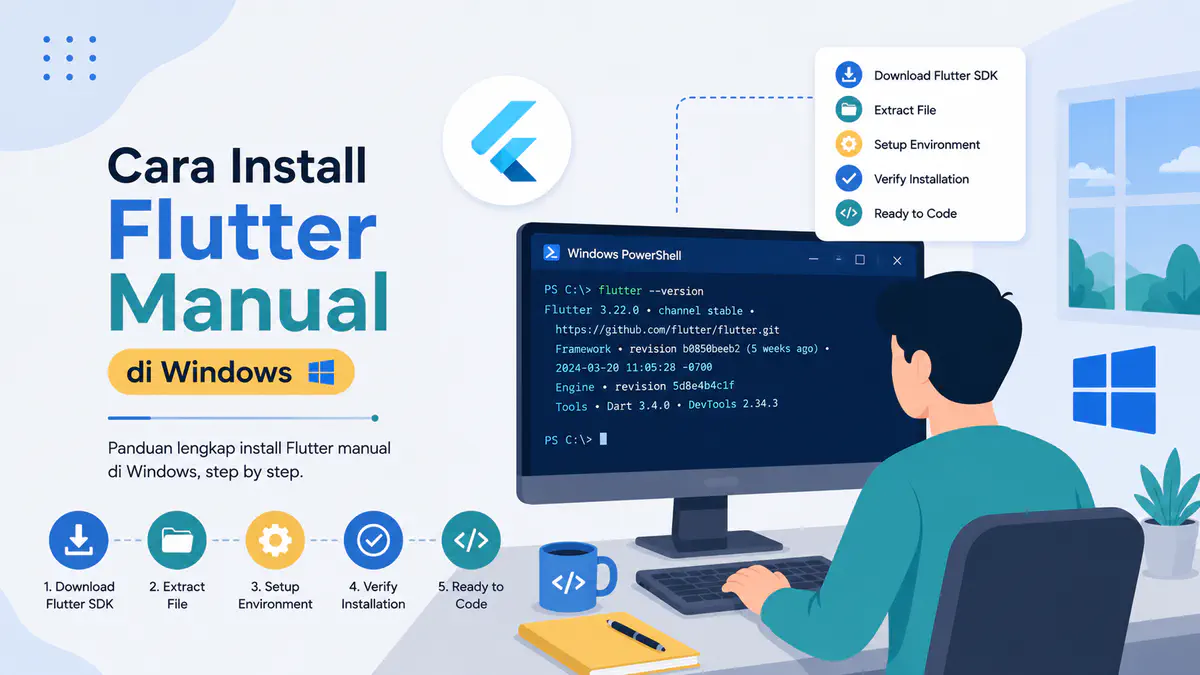
Pendahuluan
Cara paling umum untuk mulai menggunakan Flutter adalah lewat installer resmi atau flutter_console.bat. Namun ada kalanya kita ingin, atau perlu, melakukan instalasi secara manual — misalnya di lingkungan kerja yang membatasi installer, ingin kontrol penuh atas lokasi SDK, atau sekadar ingin memahami apa yang sebenarnya terjadi di balik proses setup Flutter.
Artikel ini merangkum langkah-langkah instalasi manual Flutter SDK di Windows, mengacu pada dokumentasi resmi Flutter.
Prasyarat
Sebelum mulai, pastikan dua hal berikut sudah tersedia.
1. Git for Windows
Flutter menggunakan Git untuk mengelola SDK-nya. Download dan install dari git-scm.com/downloads/win. Jika butuh panduan instalasi lebih detail, bisa merujuk ke dokumentasi resmi Git.
2. Editor atau IDE
Siapkan editor dengan dukungan Flutter, misalnya Visual Studio Code atau Android Studio, lengkap dengan plugin Flutter dan Dart. Ini bukan syarat wajib untuk instalasi SDK, tapi akan sangat membantu proses development setelahnya.
Langkah 1: Download Flutter SDK
Download Flutter SDK versi stable terbaru untuk Windows dari halaman SDK archive di situs resmi Flutter. File yang didownload berbentuk arsip .zip, misalnya flutter_windows_3.29.3-stable.zip.
Langkah 2: Siapkan Folder untuk SDK
Buat direktori khusus untuk menyimpan Flutter SDK. Lokasi yang direkomendasikan adalah:
%USERPROFILE%\develop
Contohnya C:\Users\{username}\develop.
Dua hal yang wajib diperhatikan saat memilih lokasi folder:
- Jangan gunakan path yang mengandung karakter khusus atau spasi — ini bisa menyebabkan error saat build.
- Jangan letakkan di folder yang butuh hak akses administrator (misalnya
C:\Program Files), karena Flutter perlu menulis file di dalam direktori SDK-nya sendiri.
Langkah 3: Ekstrak SDK
Buka PowerShell, lalu ekstrak file .zip yang sudah didownload menggunakan Expand-Archive:
Expand-Archive `
  -Path $env:USERPROFILE\Downloads\flutter_windows_3.29.3-stable.zip `
  -Destination $env:USERPROFILE\develop\
Sesuaikan nama file dan versi dengan yang kamu download.
Catatan: Jika setelah ekstrak file
flutter.battidak ditemukan di folderbin, kemungkinan besar antivirus sudah mengkarantina file tersebut. Tambahkan folder Flutter SDK ke daftar pengecualian (trusted) di antivirus, lalu ekstrak ulang.
Langkah 4: Tambahkan Flutter ke PATH
Agar perintah flutter dan dart bisa dijalankan dari terminal mana saja, folder bin di dalam SDK perlu ditambahkan ke environment variable Path.
1. Catat lokasi SDK
Salin path lengkap ke folder Flutter SDK yang sudah diekstrak.
2. Buka pengaturan Environment Variables
- Tekan Windows + Pause (atau Windows + Fn + B jika keyboard tidak punya tombol Pause).
- Pilih Advanced System Settings → tab Advanced → Environment Variables…
3. Tambahkan folder bin Flutter
Jika entri Path sudah ada:
- Klik dua kali entri Path di bagian User variables.
- Klik dua kali baris kosong.
- Masukkan path ke folder
binFlutter, misalnya:%USERPROFILE%\develop\flutter\bin - Pilih entri Flutter tadi, lalu klik Move Up sampai berada di posisi paling atas.
- Klik OK tiga kali untuk menyimpan.
Jika entri Path belum ada:
- Klik New…
- Isi Variable name dengan
Path. - Isi Variable value dengan:
%USERPROFILE%\develop\flutter\bin - Klik OK tiga kali.
4. Terapkan perubahan
Tutup semua Command Prompt, PowerShell, terminal, dan IDE yang sedang terbuka, lalu buka kembali agar perubahan PATH terbaca.
Langkah 5: Verifikasi Instalasi
Buka Command Prompt atau PowerShell baru, lalu jalankan:
flutter --version
dart --version
Jika instalasi berhasil, kedua perintah akan menampilkan informasi versi Flutter dan Dart. Jika muncul error “command not found” atau semacamnya, cek kembali langkah setup PATH di atas, atau lihat panduan troubleshooting instalasi Flutter.
Sebagai langkah tambahan, jalankan juga:
flutter doctor
Perintah ini akan memeriksa kelengkapan environment — termasuk Git, Android toolchain, dan editor yang terpasang — sekaligus memberi tahu apa saja yang masih perlu dilengkapi.
Langkah Selanjutnya
Setelah Flutter SDK terpasang, langkah berikutnya adalah menyiapkan target platform untuk development, misalnya:
- Web (direkomendasikan untuk pemula, setup paling sederhana)
- Android
- iOS
- Windows desktop
- Linux
Pilih salah satu sesuai kebutuhan project, lalu ikuti panduan setup platform yang bersangkutan di dokumentasi resmi Flutter.
Kesimpulan
Instalasi manual memang butuh beberapa langkah lebih dibanding menggunakan installer, tapi cara ini memberi kontrol penuh atas lokasi SDK dan cocok untuk environment yang punya batasan tertentu. Intinya ada tiga: download SDK, ekstrak ke lokasi yang tepat, lalu daftarkan folder bin-nya ke PATH. Setelah flutter doctor menunjukkan hasil bersih, kamu sudah siap mulai membangun aplikasi dengan Flutter.