Cara Install Flutter Secara Manual di macOS (Tanpa Installer)
 Purnama Anaking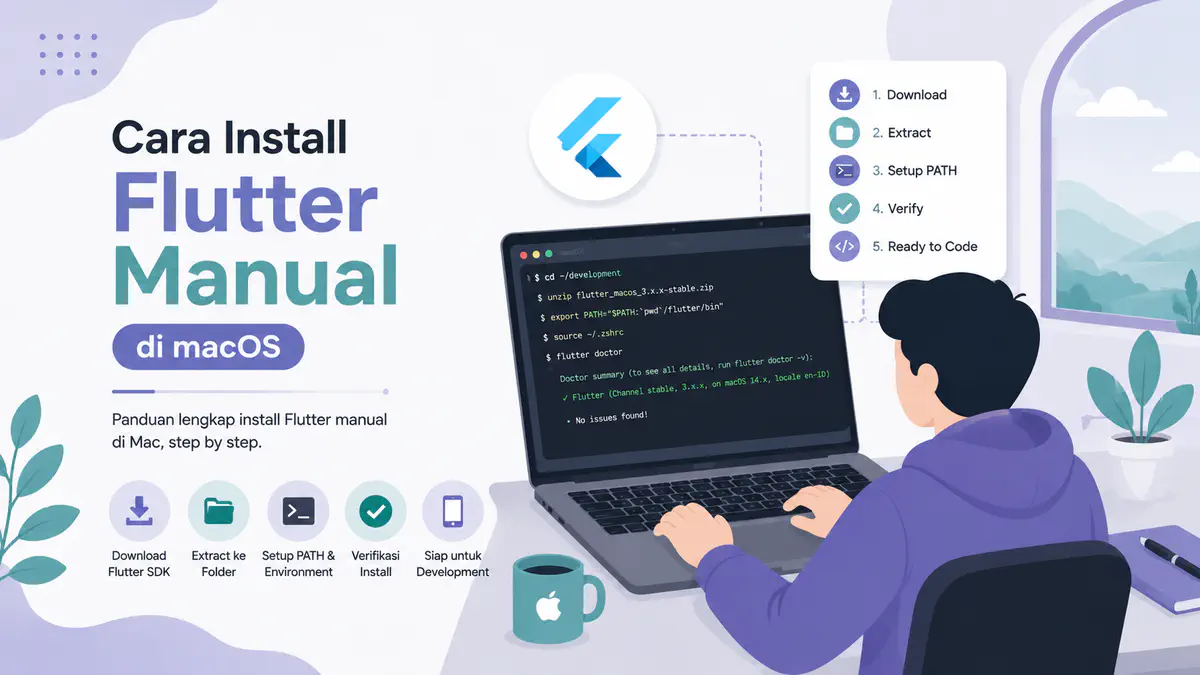
Pendahuluan
Selain di Windows, instalasi manual Flutter juga bisa dilakukan di macOS bagi yang ingin kontrol penuh atas lokasi SDK atau tidak ingin bergantung pada installer. Prosesnya cukup sederhana karena macOS sudah menyediakan terminal dan tools dasar yang dibutuhkan.
Artikel ini merangkum langkah-langkah instalasi manual Flutter SDK di macOS, mengacu pada dokumentasi resmi Flutter.
Prasyarat
1. Xcode Command-Line Tools
Flutter membutuhkan beberapa tools dari Xcode Command-Line Tools. Install lewat terminal:
xcode-select --install
Akan muncul dialog konfirmasi instalasi. Klik Install, tunggu sampai selesai, lalu klik Done.
2. Editor atau IDE
Siapkan editor dengan dukungan Flutter, misalnya Visual Studio Code atau Android Studio, lengkap dengan plugin Flutter dan Dart. Ini bukan syarat wajib untuk instalasi SDK, tapi akan sangat membantu proses development setelahnya.
Langkah 1: Download Flutter SDK
Download Flutter SDK versi stable terbaru untuk macOS dari halaman SDK archive di situs resmi Flutter. Perhatikan arsitektur CPU Mac yang digunakan:
- Apple Silicon (M1/M2/M3/M4, ARM64) — pilih bundle untuk ARM64.
- Intel — pilih bundle untuk Intel x64.
Jika tidak yakin arsitektur Mac yang dipakai, cek lewat menu Apple → About This Mac.
Langkah 2: Siapkan Folder untuk SDK
Buat direktori khusus untuk menyimpan Flutter SDK, misalnya:
~/develop
Hindari meletakkan SDK di folder yang membutuhkan hak akses sudo untuk menulis file, karena Flutter perlu menulis ke dalam direktori SDK-nya sendiri saat digunakan.
Langkah 3: Ekstrak SDK
Buka Terminal, lalu ekstrak file .zip yang sudah didownload menggunakan unzip:
unzip ~/Downloads/flutter_macos_3.29.3-stable.zip -d ~/develop/
Sesuaikan nama file dan versi dengan yang kamu download.
Langkah 4: Tambahkan Flutter ke PATH
Agar perintah flutter dan dart bisa dijalankan dari terminal mana saja, folder bin di dalam SDK perlu ditambahkan ke environment variable PATH. Panduan ini menggunakan Zsh, shell default di macOS sejak Catalina.
1. Catat lokasi SDK
Salin path lengkap ke folder Flutter SDK yang sudah diekstrak, misalnya ~/develop/flutter.
2. Buka atau buat file ~/.zprofile
nano ~/.zprofile
Jika file belum ada, nano akan otomatis membuatnya.
3. Tambahkan Flutter ke PATH
Tambahkan baris berikut di akhir file:
export PATH="$HOME/develop/flutter/bin:$PATH"
Sesuaikan path dengan lokasi SDK yang kamu gunakan.
4. Simpan dan terapkan perubahan
Simpan file (di nano: tekan Ctrl+O lalu Enter, kemudian Ctrl+X untuk keluar). Setelah itu, tutup dan buka kembali semua sesi terminal agar PATH terbaca.
Catatan: Jika menggunakan shell lain seperti Bash, langkahnya serupa tapi file yang diedit adalah
~/.bash_profileatau~/.bashrc.
Langkah 5: Verifikasi Instalasi
Buka terminal baru, lalu jalankan:
flutter --version
dart --version
Jika instalasi berhasil, kedua perintah akan menampilkan informasi versi Flutter dan Dart. Jika muncul error “command not found”, cek kembali langkah setup PATH di atas, atau lihat panduan troubleshooting instalasi Flutter.
Sebagai langkah tambahan, jalankan juga:
flutter doctor
Perintah ini akan memeriksa kelengkapan environment — termasuk Xcode, CocoaPods, Android toolchain, dan editor yang terpasang — sekaligus memberi tahu apa saja yang masih perlu dilengkapi.
Langkah Selanjutnya
Setelah Flutter SDK terpasang, langkah berikutnya adalah menyiapkan target platform untuk development, misalnya:
- Web (direkomendasikan untuk pemula, setup paling sederhana)
- Android
- iOS
- macOS desktop
- Linux
Untuk target iOS dan macOS desktop, pastikan Xcode sudah terpasang lengkap dari App Store, tidak cukup hanya Command-Line Tools. Pilih salah satu target sesuai kebutuhan project, lalu ikuti panduan setup platform yang bersangkutan di dokumentasi resmi Flutter.
Kesimpulan
Instalasi manual Flutter di macOS pada dasarnya hanya tiga langkah inti: download SDK sesuai arsitektur CPU, ekstrak ke lokasi yang tepat, lalu daftarkan folder bin-nya ke PATH lewat ~/.zprofile. Setelah flutter doctor menunjukkan hasil bersih, kamu sudah siap mulai membangun aplikasi dengan Flutter di macOS.