Cara Install Android Studio di macOS
 Purnama Anaking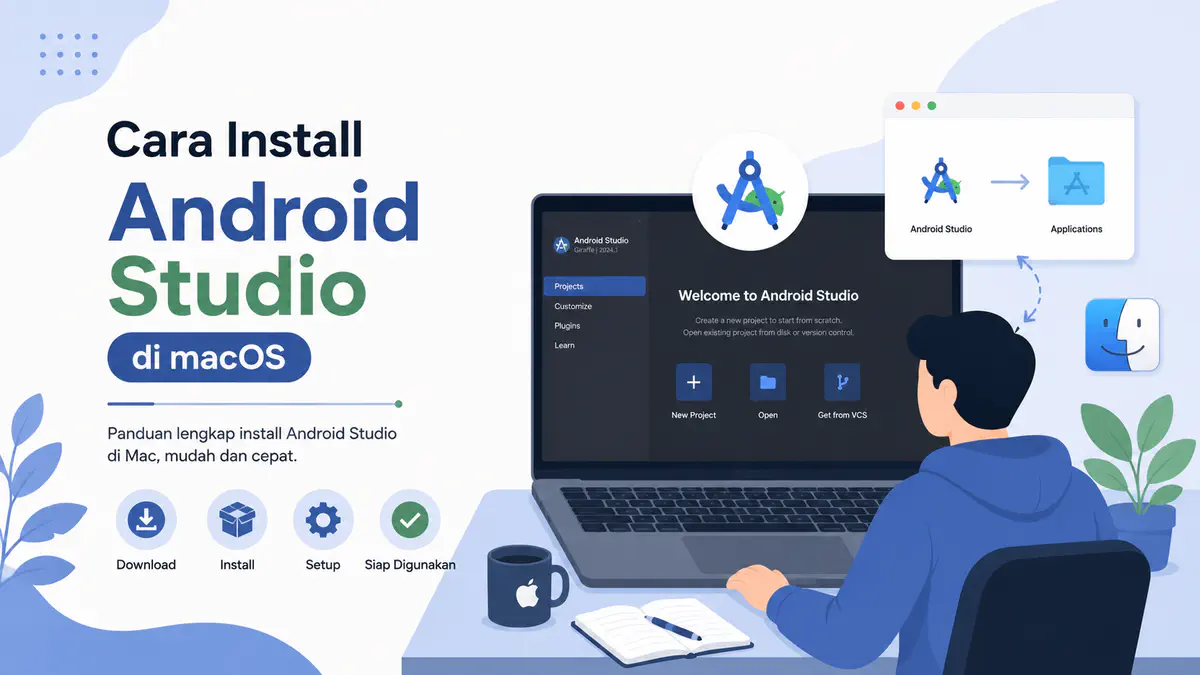
Pendahuluan
Android Studio adalah IDE resmi untuk pengembangan aplikasi Android, dan juga menjadi salah satu tools yang dibutuhkan saat setup environment untuk development Flutter target Android. Proses instalasinya di macOS cukup sederhana, tapi ada beberapa hal yang perlu diperhatikan, terutama terkait system requirements dan setup wizard di awal.
Artikel ini merangkum langkah-langkah instalasi Android Studio di macOS, mengacu pada dokumentasi resmi Android Developers.
System Requirements
Sebelum install, pastikan Mac yang digunakan memenuhi spesifikasi berikut.
| Kebutuhan | Minimum | Rekomendasi |
|---|---|---|
| OS | macOS 12 | Versi macOS 64-bit terbaru |
| RAM | 8 GB (Studio saja) / 16 GB (Studio & Emulator) | 32 GB |
| CPU | Apple M1, atau Intel Core generasi ke-6 ke atas (misal MacBook Pro 2016 dengan i7-4770HQ atau lebih tinggi) | Apple Silicon terbaru |
| Disk Space | 8 GB free (Studio saja) / 16 GB free (Studio & Emulator) | SSD dengan 32 GB atau lebih |
| Resolusi Layar | 1280 x 800 | 1920 x 1080 |
| GPU | Integrated | Integrated |
Catatan: Apple sudah mulai mengurangi dukungan untuk Mac berbasis chip Intel, jadi jika menggunakan perangkat baru, disarankan yang berbasis Apple Silicon (M1 ke atas).
Langkah 1: Download Android Studio
Download installer Android Studio untuk macOS dari halaman resmi developer.android.com/studio. Pastikan memilih versi DMG yang sesuai dengan arsitektur Mac — Apple Silicon atau Intel.
Jika tidak yakin arsitektur Mac yang dipakai, cek lewat menu Apple → About This Mac.
Langkah 2: Install Lewat DMG
1. Buka file DMG
Cari file .dmg yang sudah didownload, lalu klik dua kali untuk mount.
2. Pindahkan ke folder Applications
Setelah file DMG terbuka, akan muncul jendela dengan ikon Android Studio dan shortcut ke folder Applications. Drag ikon Android Studio ke folder Applications tersebut.
3. Buka Android Studio
Buka folder Applications, lalu klik Android Studio untuk menjalankannya. Karena aplikasi didownload dari luar App Store, macOS mungkin menampilkan konfirmasi keamanan — klik Open untuk melanjutkan.
Langkah 3: Setup Wizard Saat Pertama Kali Dibuka
1. Import Settings
Saat pertama kali dibuka, Android Studio akan menanyakan apakah ingin mengimpor pengaturan dari instalasi sebelumnya. Jika ini instalasi baru, pilih opsi default (tidak mengimpor), lalu klik OK.
2. Ikuti Setup Wizard
Android Studio akan menjalankan Setup Wizard yang akan mendownload komponen-komponen yang dibutuhkan untuk development, termasuk:
- Android SDK
- Android SDK Platform-Tools
- Android Emulator (opsional, jika ingin menjalankan emulator)
Proses ini butuh koneksi internet dan bisa memakan waktu beberapa menit tergantung kecepatan download. Ikuti saja instruksi di layar sampai selesai.
Langkah 4: Verifikasi Instalasi
Setelah setup wizard selesai, Android Studio akan menampilkan halaman Welcome Screen. Ini menandakan instalasi sudah berhasil dan siap digunakan untuk membuat atau membuka project.
Untuk memastikan Android Studio selalu menggunakan versi terbaru, cek update secara berkala lewat menu:
Android Studio > Check for Updates
Android Studio juga akan otomatis menampilkan notifikasi saat ada tools atau API baru yang tersedia.
Langkah Selanjutnya
Setelah Android Studio terpasang, beberapa hal yang biasanya dilakukan selanjutnya:
- Install Android SDK versi tertentu lewat SDK Manager sesuai target minimum aplikasi.
- Setup Android Virtual Device (AVD) lewat Device Manager jika ingin menjalankan emulator.
- Jika digunakan untuk development Flutter, jalankan
flutter doctoruntuk memastikan Android toolchain sudah terdeteksi dengan benar — lihat juga panduan instalasi manual Flutter di macOS.
Kesimpulan
Instalasi Android Studio di macOS pada dasarnya hanya tiga langkah: download DMG sesuai arsitektur Mac, drag ke folder Applications, lalu ikuti setup wizard untuk mendownload komponen SDK yang dibutuhkan. Setelah welcome screen muncul, environment sudah siap digunakan untuk mulai development aplikasi Android.